Excel
首页
>
Excel
>
常用函数
>
Excel技巧
实战技能
基础入门
学习教程
干货资料
技术分享
常用函数
Excel技巧
Excel函数
vlookup函数
常用教程
Excel应用
Excel模板
Excel教程
切换地域
选择考试省份
北京
上海
天津
广东
浙江
福建
山东
湖北
河北
山西
安徽
江苏
辽宁
江西
吉林
黑龙江
宁夏
重庆
广西
四川
河南
云南
陕西
贵州
海南
甘肃
新疆
西藏
青海
湖南
内蒙古
兵团
Excel简易自行设计编织图案-excel教程骚操作大全
2020/09/27 08:18
免费直播
不知道有没有小伙伴有跟我一样的想法,看到一个好看的图案,会想到啊,这个图案好漂亮,可以放在毛衣/围巾/杯垫或者其他什么东西上,但是没有这个样子的图解,然而我也不会设计,也不会使用PS这可怎么办呢?
别急,这里教大家一个简单的方法。只需要一张图片及一个EXCEL表格即可。
当然,这个方法只适合钩短针或者织平针时使用,如果使用长针中长针等针法,可就不能用这个方法啦。
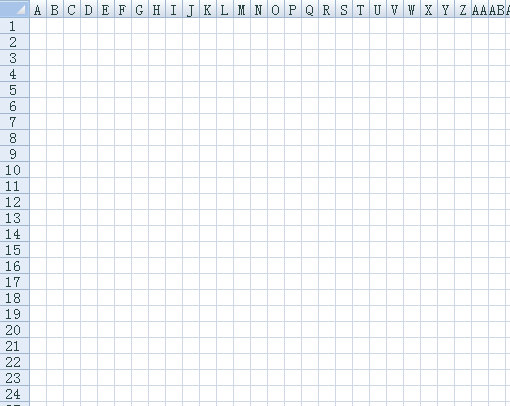
第一步:将表格行高、列宽设置一下,使之成为正方形小格。大家可以根据自己的喜好设置单元格大小哦
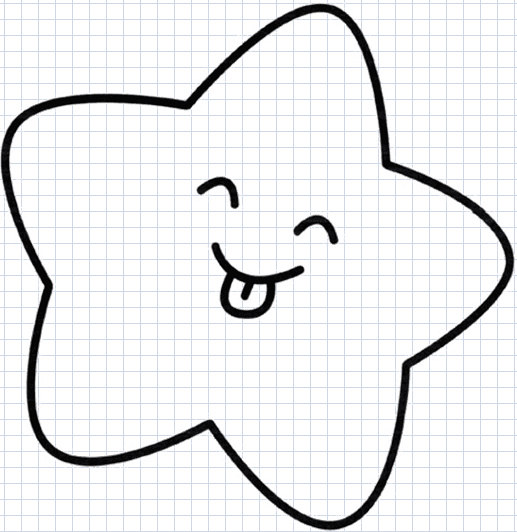
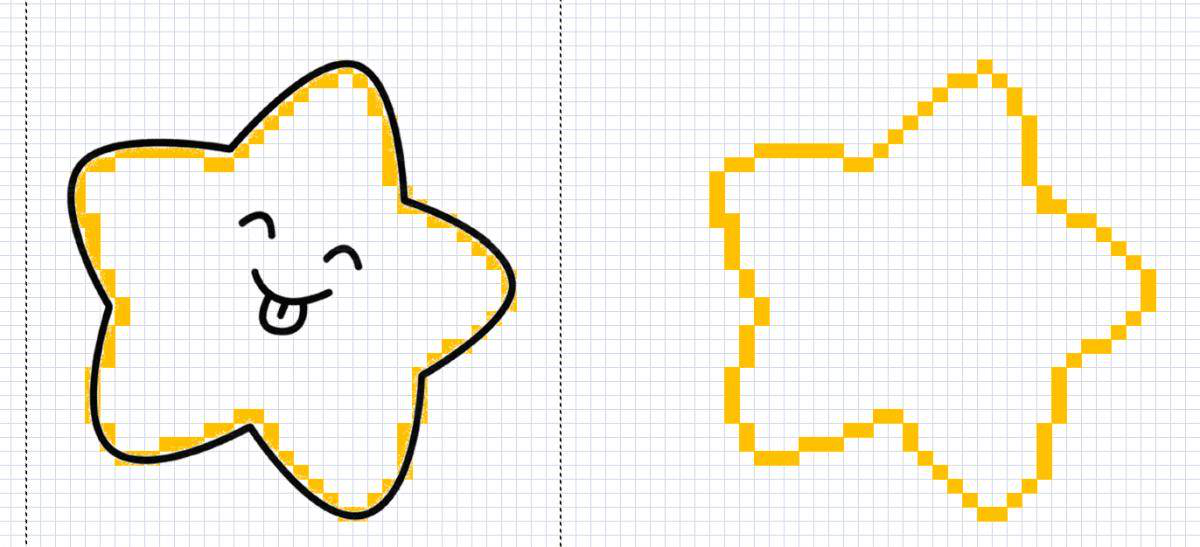
第二步:将图案插入表格,这里以这张小星星图片为例
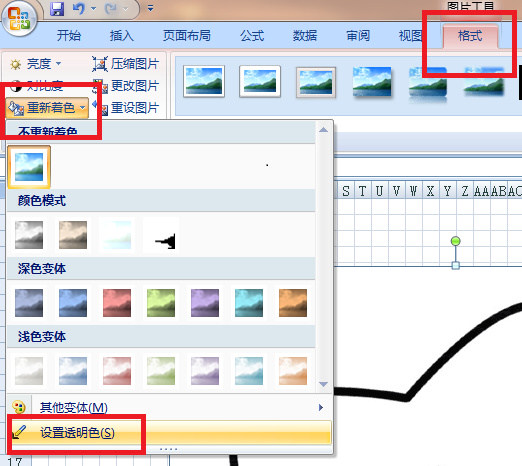
第三步:也是很重要的一步哦!设置图片为透明色,露出下方单元格。操作方法为:点击图片-格式-重新着色-设置透明色
此时鼠标会变成一支笔的样子,点击图片,就会露出单元格啦。
然后再根据自己需要的针数,调节图片大小,这里调为33*30个格子,也就是33*30针。
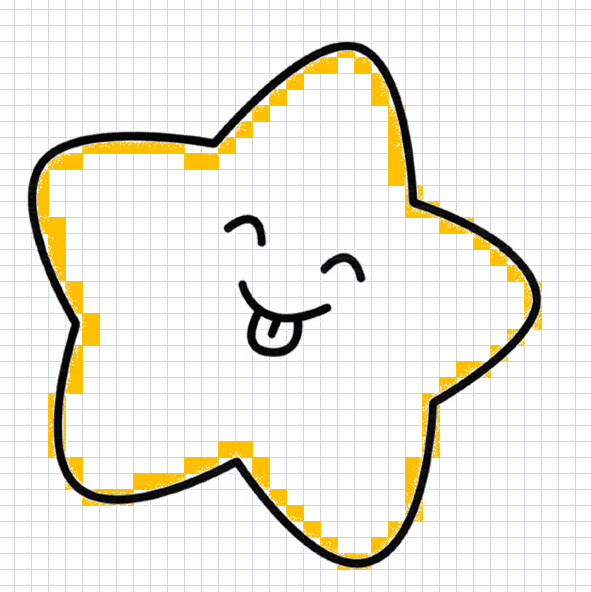
最后当然是根据图片形状,填上自己喜欢的颜色啦,为了看起来方便,大家可以只把轮廓填上,中间空着。这里需要提醒大家的是,如果直接点击图案部位,会选中这张图片,所以要在图片部位以外先点一下,然后使用方向键来填充颜色哦。
这样就可以了吗?当然不是啦,还需要再修正一下哦。删除图片,然后再自行调整边缘位置。为了方便对比,可以将图案部位复制到旁边,一个删除图片,一个保留
免费直播
精选课程
更多
查看更多课程
相关推荐
热门推荐
最新推荐
Excel取整数的公式有哪些?
Excel表格如何提取地址中的省份市县?
excel转vcf如何操作,一分钟教你完成excel转vcf
Excel中图片如何适应单元格?
excel分页预览怎么多加一页?
Excel中图片如何适应单元格?
Excel表格如何快速筛选?
excel表格求和公式大全
Excel切片器怎么用?
excel筛选功能怎么用?
登录
|
注册
|
电脑版
版权所有 2003-2020 广州环球青藤科技发展有限公司